Showing posts with label jaringan. Show all posts

Sunday, 15 May 2016

3 Langkah mudah menjadikan Smartphone tuamu menjadi Kamera Keamanan


Tutorial ini menjelaskan bagaimana Smartphone tuamu bisa menjadi Kamera keamanan.

Ikuti 3 langkah berikut ini:

  1. Unduh IP Webcame dari Playstore  ke perangkatmu.
  2. Jalankan aplikasi yang telah dipasang dan sesuaikan pengaturan seperti yang kamu inginkan. Arahkan atau scroll ke bawah dan klik Start Server.
  3. Kemudian, kamu akan mendapatkan IP address dari aplikasi. Cukup dengan mengetikkan alamat IP di browser atau kamu juga bisa mengunduh perangkat lunak untuk personal computer (Webcam Watcher) untuk bisa menonton kamera keamanan yang terpasang di Smartphone kamu.

Webcam Watcher memungkin kamu menyaksikan 6 kamera sekaligus dalam satu waktu dan pada bagian pengaturan ada banyak hal yang bisa untuk kamu explore lebih jauh agar aplikasi ini semakin powerfull.

Terakhir, pastikan Smartphone kamu terhubung dengan pengisi daya dan dapat mempertahankan koneksi internet baik melalui Wi-Fi ataupun Mobile Data , dengan ini kamu bisa mengawasi apa saja yang terjadi di lingkunganmu, seperti di lingkungan sekitar rumah.


Semoga bermanfaat.


ref: cybrary.it

Sunday, 24 May 2015

Mengenal Microsoft Virtual Academy


Beberapa waktu kemarin saya mendapatkan tugas untuk membuat aplikasi. 
Dimana aplikasi ini harus bisa berjalan di Windows 8.1 dan juga Windows Phone atau biasa juga
 disebut dengan Universal App.

Dan menurut beberapa rekan-rekan yang sudah sering membuat aplikasi khusus Windows, 
maka tools yang paling efektif untuk digunakan dalam membuat aplikasi tersebut adalah
 Microsoft Visual Studio.

Pada akhirnya, saya menemukan dua hal yang tidak saya pahami.

1. Apa itu Universal App?
2. Cara menggunakan Microsoft Visual Studio, bagaimana?


Saya mencoba bertanya di forum, dimana saya bisa belajar untuk menjawab dua pertanyaan diatas..

Saya dapat saran seperti ini,


Singkat kata berhasil menjawab dua pertanyaan diatas setelah mengikuti kursus di MVA dan juga 
mendapat sertifikat tentunya [motion ingin senyum tapi lagi jaga wibawa].

Berikut skrinsutnya...


Nah buat kamu yang tertarik belajar di MVA, kamu hanya perlu untuk register secara free 
menggunakan email kamu.

1.  Kamu harus Sign Up  di http://www.microsoftvirtualacademy.com/


2. Setelah itu kamu perlu mengisi bioadata kamu


4. Langkah selanjutnya adalah verifikasi melalui email yang kamu daftarkan sebelumnya.

5. Jika sudah terdaftar kamu tinggal memilih materi apa saja yang ingin kamu pelajari pada bagian
 tab Courses


Setelah kamu mengambil kursus yang kamu minati, kamu sudah bisa mendownload video maupun 
presentasi dari materi-materi kursus yang disediakan.

Kamu cukup mempelajarinya dan menjawab kuis di setiap modul untuk menyelesaikan kursus ini.

Oke sekian dulu tulisan kali ini, jika kamu ada pertanyaan bisa menghubungi saya via facebook.

Terima kasih semangat belajar..

Thursday, 18 September 2014

Belajar dengan Konsep Alur Mundur


Belajar terus via ibrahimradio
Tulisan ini akan mendedahkan sedikit pengalaman penulis dalam hal belajar. Setiap orang tentu memiliki cara belajarnya masing-masing. Dan konsep alur mundur dalam hal belajar yang akan penulis jelaskan berangkat dari pengalaman penulis belajar tentang Sistem Operasi Linux.

Bisa jadi konsep ini berlaku terhadap apa yang ada pelajari saat ini yang tentu berbeda dengan yang penulis pelajari, akan tetapi bisa jadi tidak cocok buat anda yang lain.
Namun, tidak ada salahnya kan mengetahui konsep ini?

Kita mulai. Belajar dengan konsep alur mundur, secara singkat saya jelaskan seperti ini.
Dalam ilmu manapun kita akan mengenal tingkatan-tingkatan kemampuan, artinya kita tidak mungkin melanjutkan ke tingkatan kedua, misalnya, sebelum kita melalui tingkatan pertama.
Benar?

Nah dengan konsep alur mundur ini, kita mempelajari secara nekat satu tingkat diatas tngkatan kemampuan kita saat ini. Dan itu akan “memaksa” kita untuk mau tidak mau mempercepat belajar di tingkatan kita saat ini.

Saya berikan contoh, karena saya mahasiswa IT maka tidak jauh-jauh dari pembahasan seputar dunia IT.

Contoh kasus:
Pernahkah anda mengalami, pergi ke warkop atau area yang memiliki wifi area?. Anda sedang asyiknya browsing, tetapi tiba-tiba kecepatan internet anda menurun dengan drastis. Bisa jadi koneksi anda sedang dicut oleh pengguna wifi yang lain. Sehingga bandwith internet anda terputus.

Itu juga yang dialami si A, misalnya. Akhirnya dia mempelajari bagaimana agar tidak dicut oleh orang lain dan sekalian bagaimana cara membalas serangan tersebut.
Mudah rupanya setelah membaca tutorial yang ada di internet. Cukup menggunakan tools, klik sini klik sana, selesai. Tapi nyatanya cara tersebut tidak efektif, kenapa?. Karena orang lain pun bisa menggunakan tools yang sejenis bukan?

Maka mulai dia mempelajari pada tingkatan yang lebih advance (lanjutan) tetapi sayangnya dia tidak memilik pengetahuan basic (dasar), agar proses belajarnya semakin cepat, dia akhirnya mempercepat pelajaran di tingkatan basic agar segera berada di tingkatan advance.

The Power of Kepepet and The power of Nekat.

Itu kuncinya.
Semoga tulisan ini bermanfaat sehingga anda mau membagikan tulisan ini ke orang terdekat anda.
-
-
Oh iya, si A akhirnya sampai pada tingkatan advance, tidak bermasalah lagi dengan koneksi wifi dimanapun dia mengaksesnya

hehehe

Thursday, 1 May 2014

Tutorial Jaringan : 1 Router 4 PC

 
Menggunakan Aplikasi Cisco Packet Tracer

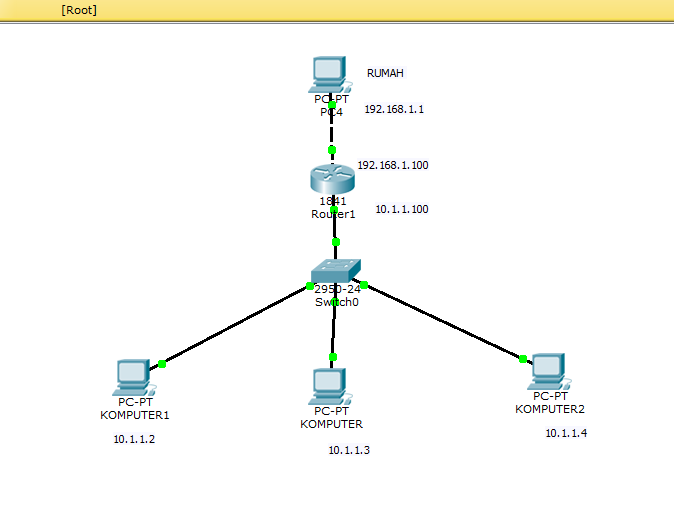
Disini kita akan membuat topologi seperti pada gambar


 Tutorial Jaringan :  1 Router 4 PC


Isikan  settingan masing-masing PC sebagai berikut:

PC RUMAH
IP ADDRESS  : 192.168.1.1
Default gateway : 192.168.1.100

PC1
IP ADDRESS : 10.1.1.2
Default gw : 10.1.1.100

PC2
IP ADDRESS : 10.1.1.3
Default gw : 10.1.1.100

PC3
IP ADDRESS : 10.1.1.4
Default gw : 10.1.1.100


Buka modus CLI pada router (klik dua kali pilih cli)

Router> en
Router# conf t
Router# hostname latihan

latihan (config) # interface FastEthernet0/0
latihan (config-if) # ip address 192.168.1.100 255.255.255.0
latihan (config-if) # no shut
latihan (config-if) # exit

latihan (config) # interface FastEthernet0/1
latihan (config-if) # ip address 10.1.1.100 255.0.0.0
latihan (config-if) # no shut
latihan (config-if) # exit


Coba ping
1. Dari PC1 ke router (ping 10.1.1.100)
2. Pc Rumah ke router (ping 192.168.1.100)
3. PC1 KE PC RUMAH (ping 192.168.1.1)

Selamat mencoba teman-teman


Tuesday, 29 April 2014

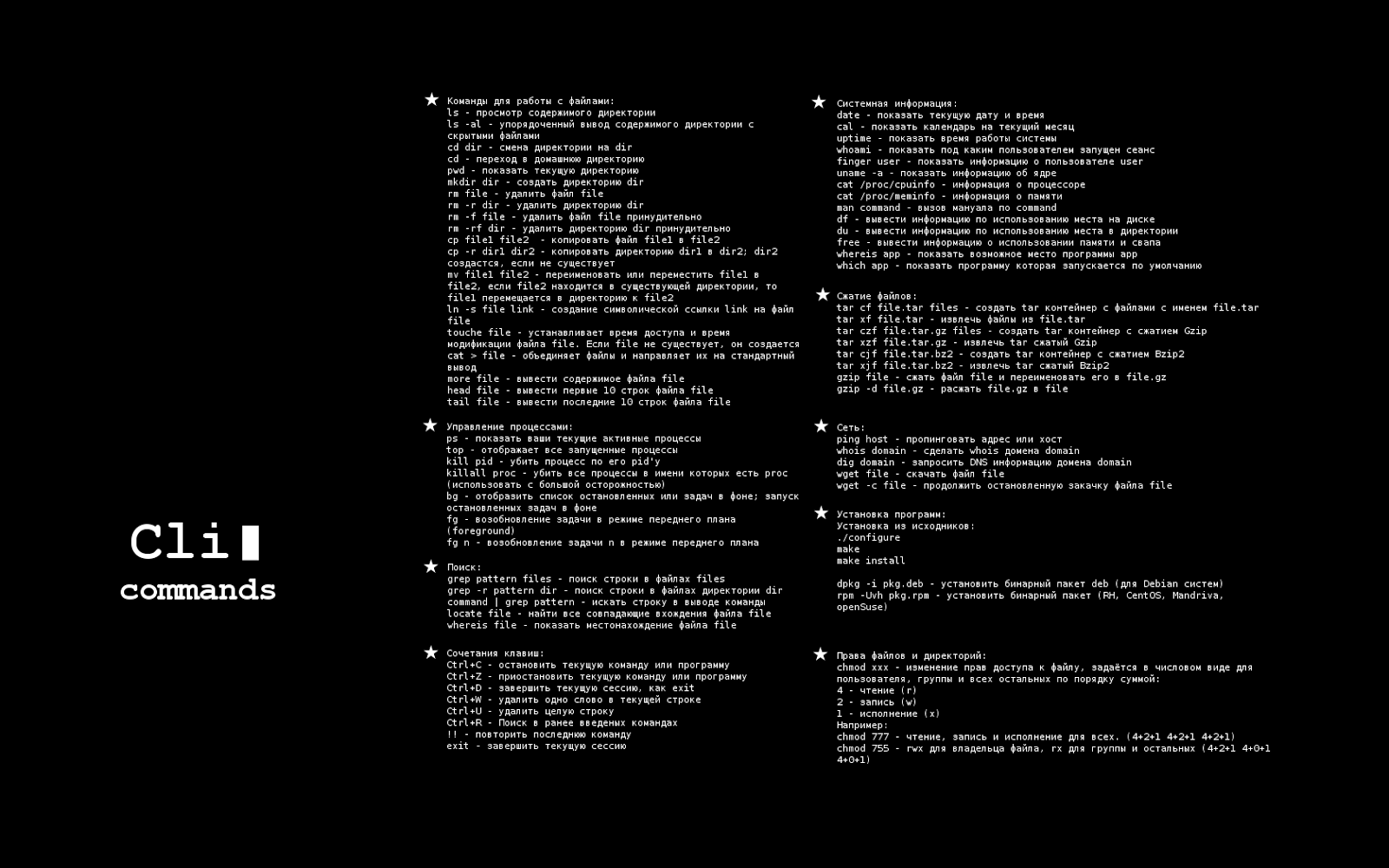
15 Perintah di Linux Untuk menampilkan Informasi Sistem

 
Sumber Gambar : wallpaperup.com
 
Administrator Linux maupun pengguna biasa kadangkala perlu untuk melihat berbagai Informasi pada Sistemnya.

 Dalam tulisan kali ini akan dijelaskan beberapa perintah yang bisa memberitahu teman-teman,  apa-apa saja rincian perangkat keras dan juga versi kernel pada sistem teman-teman.


1. arch
Perintah ini akan menunjukkan arsitektur sistem.

2. uname -m
Ini adalah perintah lain untuk melihat arsitektur sistem

3. uname -r
Perintah ini digunakan untuk memeriksa versi kernel yang sedang digunakan dalam sistem.

4. dmidecode -q
Perintah ini menampilkan komponen hardware di sistem anda.

5. hdparm -i / dev / hda
Ini adalah perintah yang menunjukkan karakteristik hard disk.

6. hdparm -tT / dev / sda
Perintah ini digunakan untuk melakukan tes pembacaan pada hard drive.

7. cat / proc / cpuinfo
Perintah-perintah ini dapat membantu  dalam mendapatkan informasi CPU.

8. cat / proc / interrupts
Perintah ini digunakan untuk mengganggu proses

9. cat / proc / meminfo
Perintah ini memverifikasi penggunaan memori di sistem teman-teman

10. cat / proc / swaps
Perintah ini digunakan untuk memverifikasi penggunaan memori file pada swap.

11. cat / proc / version
 Perintah ini juga dapat menampilkan versi kernel untuk sistem teman-teman.

12. cat / proc / net / dev
Perintah yang digunakan untuk melihat adapter jaringan dan menampilkan statistik dari sistem.


13. cat / proc / mounts
Perintah ini berisi file system mount.

14. lspci-tv
Jika Teman-teman perlu untuk melihat perangkat layar PCI maka ini adalah perintah untuk menggunakan

15. lsusb-tv
Ini adalah perintah untuk menampilkan perangkat USB.


Semoga bermanfaat.


Tuesday, 11 February 2014

Instalasi GNS3 dan Dynamips pada Slackware 14.1


Bismillahirrahmanirrahim.
Tulisan ini akan menjelaskan kepada pembaca khususnya Pengguna Sistem Operasi GNU/Linux distro Slackware 14.1. Mengenai cara “Instalasi GNS3 dan Dynamips pada Slackware 14.1”.

GNS3 merupakan aplikasi simulator network. GNS3 menjadi alat bantu guna membuat diagram topologi network. Seolah-olah kita berhadapan dengan network sungguhan. GNS3 membutuhkan Dynamips.

Instalasi GNS3


Silahkan Download


Masuklah sebagai root, lalu buka terminal atau konsole. Kemudian masuk pada direktori dimana Anda menyimpan source GNS3 tadi ketikan perintah berikut.

Ekstrak Slackbuild Script GNS3.

# tar -xvzf gns3.tar.gz

Lalu akan tercipta satu folder bernama gns3. Kemudian copy source code GNS3-0.8.6-src.tar.gz ke folder gns3.

# cp GNS3-0.8.6-src.tar.gz gns3/

Masuk ke folder gns3

# cd gns3/

Lalu ketikkan perintah berikut

# ./ gns3.SlackBuild

Lalu lakukan isntalasi

# installpkg /tmp/gns3-0.8.6-i486-1_SBo.tgz

Selamat GNS3 telah terinstal.


Instalasi Dynamips


Kemudian copy dynamips-0.2.8-RC2-x86.bin ke /usr/src

# cp dynamips-0.2.8-RC2-x86.bin /usr/src

# chmod u+x dynamips-0.2.8-RC2-x86.bin

Jalankan Dynamips dengan perintah berikut

# ./dynamips-0.2.8-RC2-x86.bin

Abaikan saja pesan-pesan yang muncul, hal tersebut menandakan Dynamips sudah bisa dipanggil.


Buka GNS3. Kita harus menentukan lokasi file image Cisco emulator yang didukung GNS3/Dynamips. Untuk contoh, kita gunakan Cisco seri 7200 dan file imagenya bernama c7200-advipservicesk9-mz.124-2.T.BIN. File ini ada di /usr/src. Dari jendela GNS3 klik Edit >> IOS Image and Hypervisors. Pada tab IOS Image klik tombol yang ada di sebelah kotak Image file. Kemudian kli Save dan Close . 

Perhatikan Screenshoot berikut


Klik Edit >> Preference. Kemudian klik menu Dynamips. Pada tab Dynamips isikan kotak Executable Path. Pada contoh di Laptop saya, Dynamips tersimpan di /usr/src. Setelah menentukan path-nya klik Test. Untuk menyimpan konfigurasi klik OK.

Perhatikan screenshoot ini


Lakukan tes dengan menjalankan sebuah router. Pada jendela GNS3, kita bisa lihat tampilan seperti ini


Dengan menggunakan mouse , drag-lah router c7200.
Seperti screenshoot di bawah ini


Perhatikan pada kotak Topology Summary. Dapat dilihat Router R1 berwarna merah yang mengindikasikan router tengah shutdown.


Aktifkan Router R1. Klik kanan pada R1 lalu pilih Start. Tunggu beberapa saat hingga pada Topology Summary kita bisa melihat R1 menyala berwarna hijau. Menandakan R1 telah aktif.


Demikian, jika telah sampai disini maka proses instalasi telah selesai.


Semoga bermanfaat.


*Ditengah proses penulisan Tulisan ini, kami mendapatkan kabar dari kawan-kawan kami. Bahwa salah satu Sahabat, Kakak, Senior kami telah berpulang ke Rahmatullah.

Beliau cukup aktif dalam komunitas IT khususnya di Kota Kendari.

Untuknya tulisan ini saya dedikasikan.

Monday, 6 January 2014

nicstat: Perintah menampilkan Statistik Kartu Jaringan

 
Assalamualaikum.

Hari ini saya akan menuliskan tentang nicstat command atau perintah nicstat. Perintah nicstat berfungsi untuk menampilkan informasi dan statistik kartu jaringan teman-teman seperti paket-paket, kilobyte per detik, rata-rata ukuran 
paket dan lain-lain. Nicstat berjalan di Linux dan Solarix.

Pada tulisan kali ini saya akan menjelaskan cara menginstal dan menggunakan perintah nicstat untuk mengetahui statistik tentang NIC teman-teman pada sistem operasi Debian/Ubuntu/RHEL/Centos.

Perintah netstat -i

Opsi -i menampilkan tabel dari semua antarmuka jaringan bersama dengan informasi berikut


Namun, perintah nicstat mampu berikan informasi lebih lanjut tentang NIC teman-teman seperti berikut ini :
  • Menampilkan statistik TCP;
  • Menampilkan statistik UDP;
  • Laporan bytes yang masuk dan keluar;
  • Laporan paket yang masuk dan keluar;
  • Laporan pemanfaatan NIC;
  • Laporan saturasi NIC dan masih banyak lagi.


#1. Download dan instal nicstat

Download:

# wget http://nchc.dl.sourceforge.net/project/nicstat/nicstat1.92.tar.gz


Ekstrak tar ball:

# tar xvf nicstat-1.92.tar.gz

Teman-teman akan mendapatkan source code dan file binary

nicstat: Perintah menampilkan Statistik Kartu Jaringan


#2. Instal paket 32-bit yang diperlukan

Teman-teman perlu menginstal paket glibc 32-bit. Yang berisi pustaka standar yang diperlukan nicstat.

Ikuti perintah berikut:

$ sudo apt-get install libc6-i386

atau

$ sudo apt-get install libc6:i386


Masuk ke direktori nicstat dan ketik perintah berikut untuk membuat link ke Ubuntu_8_i386 binary.

# cd nicstat-1.92
# ln -s .nicstat.Ubuntu_8_i386 .nicstat.Linux_i386


Untuk Centos/RHEL, ikuti perintah berikut

# yum install glibc.i686

Masuk ke direktori nicstat dan ketik perintah berikut untuk membuat link ke.nicstat.RedHat_5_i386 .

# cd nicstat-1.92
# ln -s .nicstat.RedHat_5_i386 .nicstat.RedHat_6_i386

Bagaiman menggunakan perintah nicstat?


Cukup ketikan perintah berikut:

# ./nicstat.sh

Keluarannya:
nicstat: Perintah menampilkan Statistik Kartu Jaringan


Opsi -s

nicstat: Perintah menampilkan Statistik Kartu Jaringan


Untuk melihat rangkuman tiap 1 detik, berikut:

./nicstat.sh 1


Untuk melihat rangkuman tiap 2 detik sebanyak 5 kali, berikut:

./nicstat.sh 2 5

Keluaran:

nicstat: Perintah menampilkan Statistik Kartu Jaringan


Bagaimana melihat statistik TCP?

Cukup ketik perintah berikut:

# ./nicstat.sh -t

Keluaran:
nicstat: Perintah menampilkan Statistik Kartu Jaringan


Bagaimana melihat statistik UDP?


Cukup ketik perintah berikut:

# ./nicstat.sh -u

Keluaran:
nicstat: Perintah menampilkan Statistik Kartu Jaringan


Perintah lainnya:

# ./nicstat.sh -x -t -u

Atau

# ./nicstat.sh -a

Keluaran:
nicstat: Perintah menampilkan Statistik Kartu Jaringan


Untuk sebegai referensi, silahkan teman-teman berkunjung ke:
  1. nicstat blog entry.
  2. Project home page  
  3. nicstat man page


Semoga tulisan ini bermanfaat. :)

Saturday, 5 October 2013

Balas dendam cutter jaringan

 
Lagi download aplikasi, tiba-tiba kecepatannya menurun. Kecurigaan saya mengarah kepada pelanggan lain di hospot dimana saya online.

Saya curiga ada yang melakukan cut jaringan, mungkin mereka menggunakan aplikasi Netcut atau tuxcut. Dan yang terjadi di laptop saya, bukan hanya kecepatan download yang turun tapi browsingnya jadi lalo alias lambat loading sangat.

Daripada lama akhirnya saya buka terminal di Komputer saya.

Saya ketikan
#ifconfig

dengan perintah tersebut, saya bisa cek mac address saya dan kemudian mengamankannya dengan perintah
#echo mac_address > catatanputih.txt

kemudian saya mengaktifkan perintah monitor di wireless,
#airmon-ng start wlan0

dengan perintah tersebut muncul interface baru (mon0)
lalu saya menjalankan mdk3 dengan perintah
#mdk3 mon0 d -w catatanputih.txt

Dan apa yang terjadi?  semua pelanggan menjadi disconnect dari wi-fi kecuali laptop saya karena sudah diamankan tadi. Gak percaya? Silahkan dicoba.


Berhubung tujuan saya bukan untuk men-disconnect semua tetapi tujuan saya men-disconnect beberapa pelanggan yang terindikasi “berbuat curang”. Gimana caranya tau pelakunya?. Yah saya cuma menscan jaringan dan ada beberapa IP yang kecepatan download “diatas rata-rata”.

Langsung saja, hampir sama dengan cara diatas tetapi seperti ini

#echo mac_address_pelaku > catatansuram.txt

lalu dengan mengganti -w menjadi -b,
#mdk3 mon0 d -b catatansuram.txt

Pelakunya lebih dari satu? Buka catatansuram.txt dan tambahkan mac_address _pelaku, satu baris untuk satu mac address.

Cara ini saya temukan dengan mengandalkan gugel, sudah banyak sekali tutorialnya.

Mengenai konsep cara kerja mdk3 dan bagaimana jika acces pointnya lebih dari satu akan saya posting di lain waktu, saya akan sangat senang jika anda mengingatkan saya kelak.


Friday, 20 September 2013

Lupa password cisco, Recovery solusinya

 
cisco
Semalam kami mencoba belajar menggunakan router cisco 1700, belum jauh kami melangkah timbul satu masalah. Yakni password untuk masuk pada global exec mode telah disetting sebelumnya oleh pemakai sebelum tentunya.

Jadi kami tidak tahu passwordnya apa, akhirnya kekuatan “BERTANYA” kepada mbah Google yang diandalkan. Ketemu, kata kunci dari masalah tersebut adalah RECOVERY PASSWORD.

Berikut caranya:

1. Restart Router.

2. Masuk ke Hyperterminal

3. Nyalakan Router

4. Tekan Ctrl+Break
Fungsinya untuk masuk ke ROMMON MODE.

5. Jika sudah masuk rommon mode, yang ditandai dengan rommon 1>

6. Ketikan perintah confreg 0x2142

7. Ketik reset

8. Router> enable

9. Jika sudah menjadi “Router#” itu artinya kita sudah berhasil melakukan recovery password


Kita juga bisa membuat password baru pada global exec mode, tapi tutorialnya menyusul belakangan... :v 

Sebagai referensi saya terpatok disini

Monday, 17 June 2013

Tutorial Multi SSH untuk akun SSH (Load Balancing)

 
Sebenarnya dari judulnya kurang pas sih, di sanakan di tulis multi padahal saya cuma pake dua akun seharusnya kan ganda or pasangan. Alaa,, kenapa malah bahas judul..

Tulisan kali ini menjelaskan , bagaimana menjalankan beberapa akun SSH sekaligus.. Langsung saja

Tahap pertama.. setting ssh di bitvise..

Disini saya mencoba pake dua akun SSH, karena itu ji saya punya, bisa juga lebih tapi jangan terlalu banyak nah,, :P

Akun 1 > Buka bitvise 1 > klik tab service >> Listen interface isi 127.0.0.1 > Port isi 1080 >Login

Akun 2 > Buka bitvise 2 > klik tab service >> Listen interface isi 127.0.0.1 > Port isi 1081 >Login

 
Ku kasi ki example :
 
 
Tahap kedua.. Setting Proxyfier nya
  • Buka Proxyfier, klik Profile, klik Proxy Server

  
  • Pasti ada Address 127.0.0.1 port 1080 type SOCKS5 , ini untuk Akun 1 ..
  • klik add masukan Address 127.0.0.1 port 1082 type SOCKS5, ini untuk Akun 2..
  • Sama kan dengan gambar di bawah...
  • Klik OK..

  • Klik lagi profile
  • Klik proxification rules
  • Klik Default
  • Pilih chain multi
  • Klik Ok


Sekian dulu yah tutornya, kalau ada yang kurang di mengerti atau mau ditanyakan. Silahkan lewat Kolom Komentar nah....

#Tidur dulu nah